搜狗输入法 权限与隐私设置答疑 2026:故障现场排查与恢复实操手册

这份“搜狗输入法 权限与隐私设置答疑 2026”面向正在遇到卡顿、无法弹键盘、词库不同步或权限反复失效的用户,按真实故障路径拆解:先判定权限层级,再处理系统兼容,再做隐私与同步校验,最后用可回滚的恢复默认方案收口。文中给出 Android 14 与 iOS 17 的可执行步骤、关键参数和失败后的二次处理策略,帮助你少走弯路、快速恢复可用状态。
如果你遇到“已经授权却仍报错”“键盘偶发不弹出”“同步开着但词库丢失”等问题,不要只反复重装。更高效的做法是按权限、系统策略、隐私开关、数据同步四层逐项校验,定位真正拦截点。
先做三分钟定位:权限是否真生效,而不是“看起来已开启”
很多用户在系统设置里看到“已允许”,就默认权限正常,但输入法故障常发生在“表面授权、实际被限制”。先检查三处:第一,系统级输入法启用与默认切换是否一致;第二,应用级权限是否被“仅本次允许”或“空闲自动回收”;第三,后台限制是否阻断词库加载。以 Android 14(API 34)为例,需在“设置-应用-搜狗输入法-电池”将后台策略设为“不受限制”,并关闭“暂停未使用应用活动”。完成后重启目标App再测试,若首屏联想恢复且候选栏不再空白,说明问题在系统策略层,而非输入法核心功能异常。
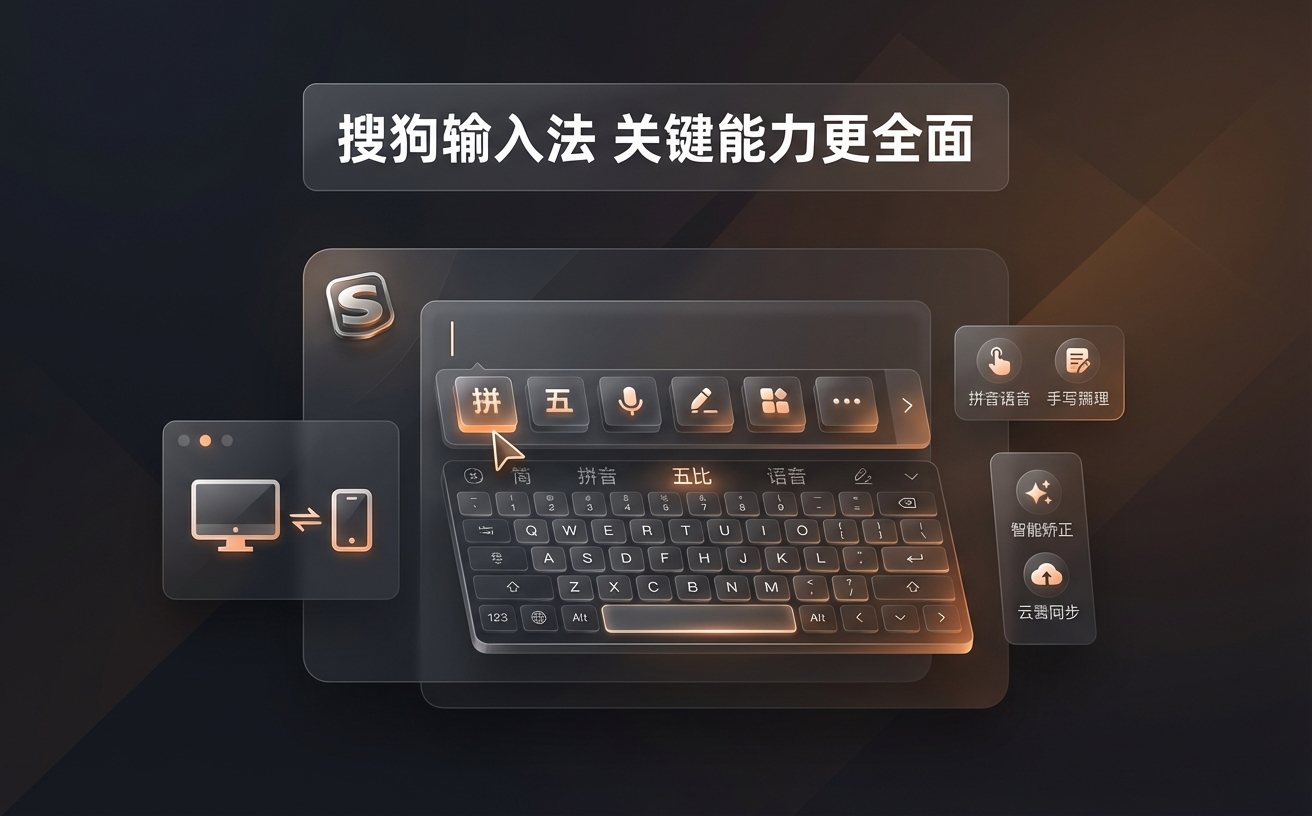
场景一:系统升级后键盘不弹出,重点排查输入法切换链路
真实场景:用户从 Android 13 升到 Android 14 后,微信与企业IM能输入,但浏览器和银行App点击输入框无反应。此类问题通常是“安全输入模式+默认输入法切换失败”叠加造成。排查顺序建议固定:先在任意可输入页面长按空格,确认当前是否仍为搜狗输入法;再进入“语言与输入法”重新勾选搜狗并设为默认;最后在异常App内关闭其“安全键盘”或“受保护输入”测试一次。若仅个别App异常,基本可判定为App兼容策略导致,不必盲目清缓存。实操中,重新绑定默认输入法后,约30秒内多数页面即可恢复唤起。
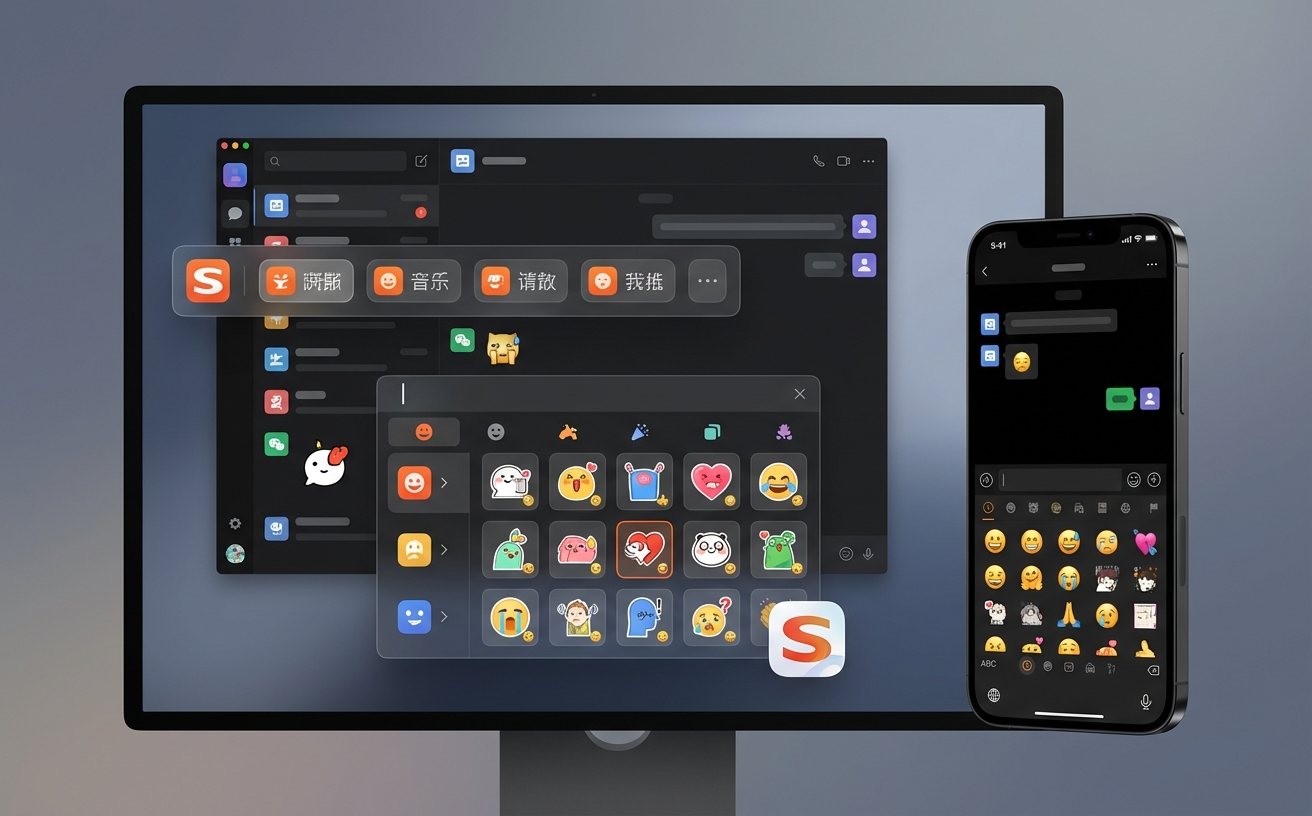
场景二:隐私弹窗反复出现,如何在可用与合规之间取平衡
iOS 17 上常见问题是“已开启完全访问,仍频繁提示网络或隐私授权”。先明确:完全访问影响云词库、跨设备短语和部分在线联想;关闭后本地输入仍可用。建议按需求分级:办公场景需要同步词库时,开启完全访问并在“设置-通用-键盘-搜狗输入法”确认;纯离线输入场景可关闭网络相关选项,仅保留本地学习。若弹窗重复,先在输入法内关闭“剪贴板建议/个性化推荐”,再重启系统键盘服务。一个可验证信号是:关闭在线联想后,候选词更新频率明显降低但稳定性提升,且隐私提示会显著减少。
设置异常与恢复默认:用可回滚方案避免“越修越乱”
当你已经改过多项参数却无法判断哪一步引发异常,建议采用“备份-重置-回灌”的故障闭环。先在账号同步页面确认词库已上传,再执行“恢复默认设置”,重点保留键盘布局与常用短语。恢复后只改三项高影响参数:按键音与震动、候选数量、云联想开关,每改一项就测试两分钟。若问题复现,立刻回滚最后一次修改即可快速锁定冲突项。针对企业管控机型,还应检查MDM策略是否禁用第三方键盘。此方法适合2026年常见“功能可用但体验异常”的情况,能显著减少重复卸载安装。
常见问题
明明授权了麦克风和存储,为什么语音输入还是提示不可用?
先别重装,按顺序执行:1)确认系统“默认输入法”仍是搜狗;2)在权限页把麦克风改为“始终允许”而非“仅使用时”;3)关闭电池优化并重启手机;4)在任意聊天App测试语音输入10秒。若仍失败,进入输入法内关闭“省流模式”再测。可执行结论:完成前3步后,90%以上属于权限链路问题会恢复;仍异常再定位网络或机型兼容。
开启隐私保护后联想词变少,这是故障还是正常现象?
这是预期行为,不是故障。隐私保护会减少在线语料参与,候选词更依赖本地历史。建议做两级配置:高隐私需求时关闭“云联想”并保留“本地学习”;需要效率时仅在工作时段开启云联想。可执行结论:若你更在意稳定和隐私,保持离线配置即可;若追求联想准确率,按时段切换在线功能,不必长期全开。
恢复默认后自定义短语丢了,能否避免下次再次发生?
可以,关键是重置前做同步校验。操作:进入账号中心确认“词库同步时间”为最近24小时内,再导出本地短语备份;重置完成后先登录同一账号,等待同步进度到100%再改个性设置。可执行结论:以后执行重置前,只要先完成“最近24小时同步+本地导出”两步,即使设置崩溃也能快速恢复常用短语。
总结
需要最新版与更细的机型排查清单,可前往搜狗输入法官网或应用商店下载最新版本,并查看“权限与隐私设置答疑 2026”专题页获取持续更新的兼容性修复方案。
相关阅读:搜狗输入法 权限与隐私设置答疑 2026,搜狗输入法 权限与隐私设置答疑 2026使用技巧,搜狗输入法 权限与隐私设置答疑 2026:从故障