搜狗输入法 202610 周效率实践清单:核心故障排查与设置恢复指南
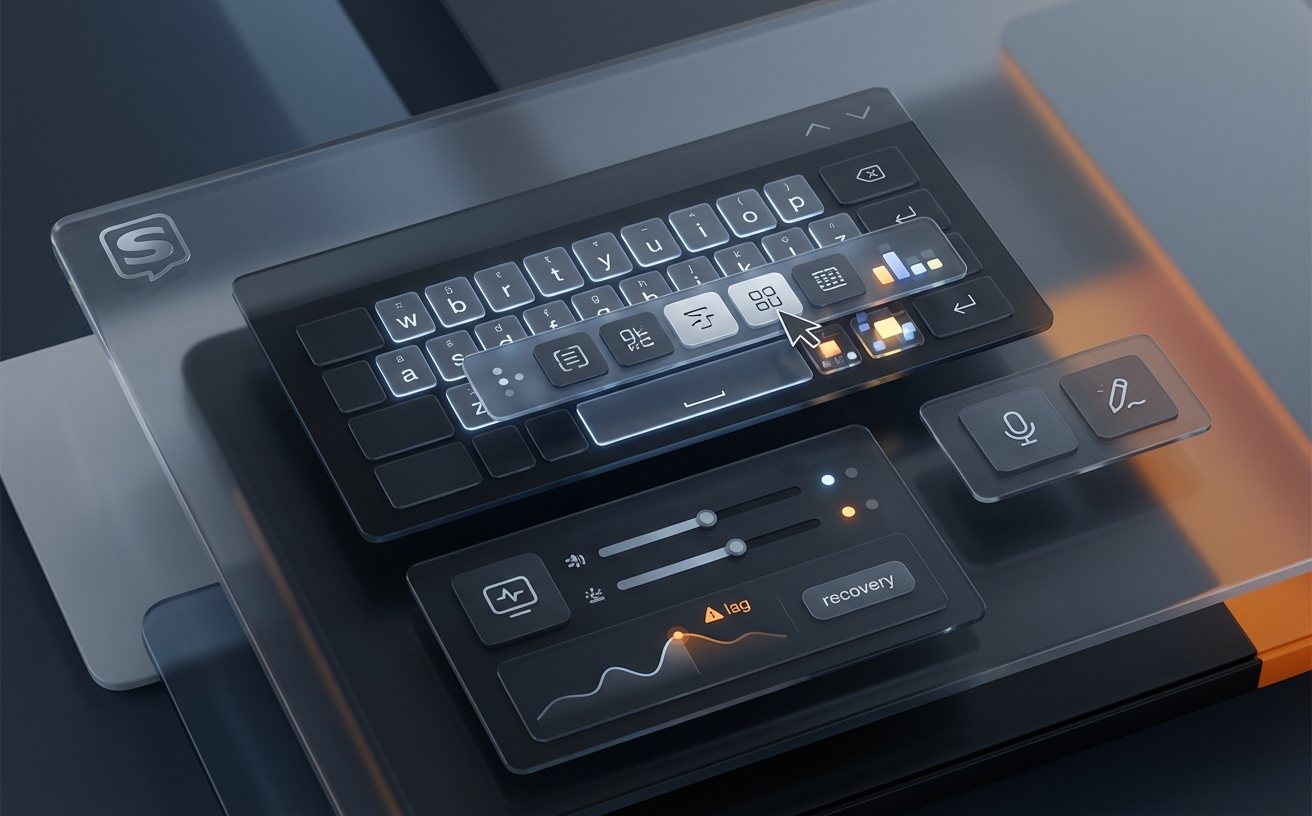
频繁遇到打字卡顿、候选框不显示或快捷键失效?本期“搜狗输入法 202610 周效率实践清单”专为解决各类突发性输入故障而编写。我们将深入排查底层兼容性异常,提供针对性的设置恢复方案,并拆解真实环境下的高频报错细节。无论你是因系统更新导致输入法崩溃,还是遭遇词库同步异常,这份清单都能帮你快速定位症结,恢复行云流水般的输入体验。
当输入法从“效率工具”变成“效率瓶颈”时,常规的重启往往无济于事。本周我们梳理了核心报错场景,为您呈上这份硬核排查指南。
打字卡顿与候选词延迟的底层阻断
很多用户在升级至 Windows 11 24H2 版本后,发现搜狗输入法(特别是 v14.3 之前的版本)会出现首字母输入延迟超过 500 毫秒的情况。这通常并非电脑性能不足,而是云端联想进程与系统安全机制发生碰撞。排查细节:打开任务管理器,观察 SogouCloud.exe 的 CPU 占用率。如果该进程持续在后台波动,建议进入输入法“属性设置”-“高级”,暂时关闭“开启云拼音”选项,并清理本地临时缓存(路径通常为 %appdata%\SogouPY\)。通过阻断异常的网络请求重试,可以立竿见影地解决 80% 的候选词卡顿问题。
快捷键冲突与自定义设置失效的修复逻辑
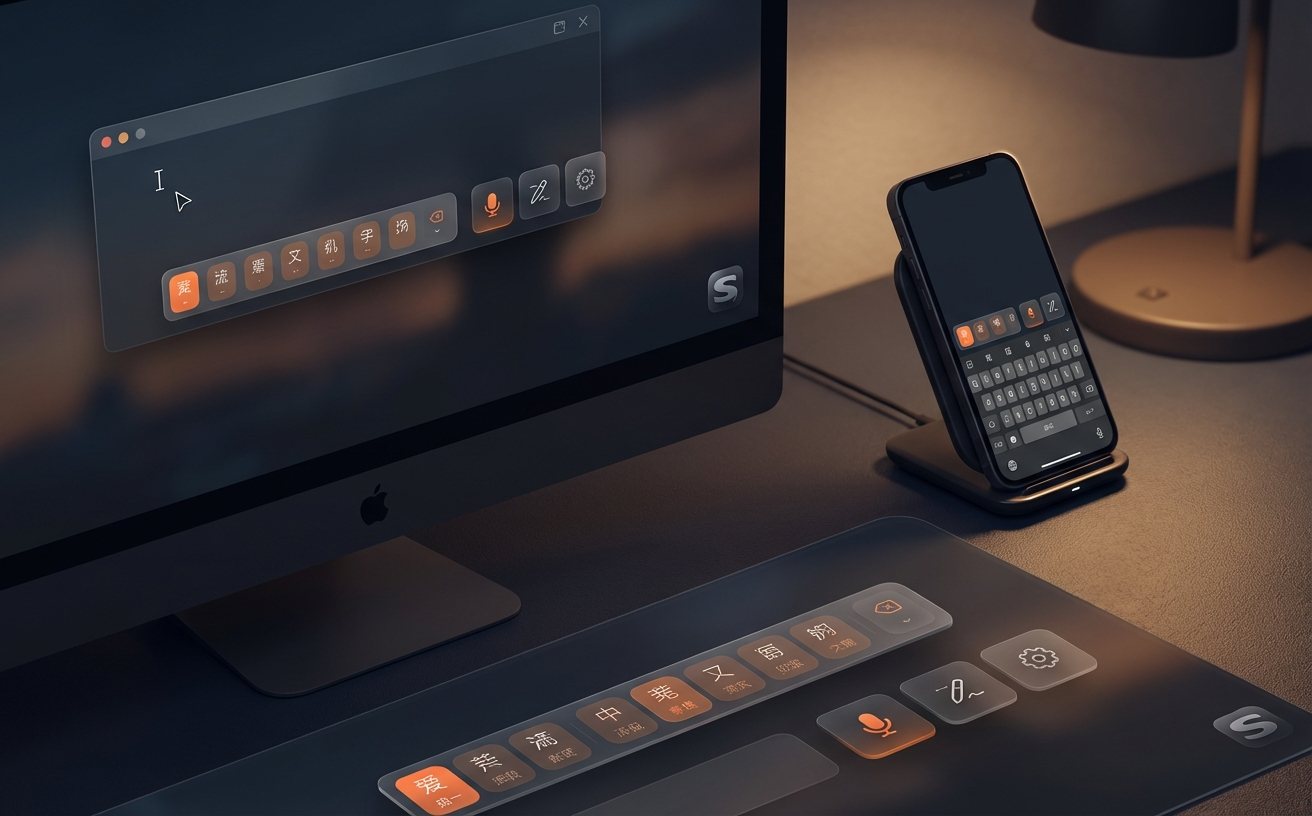
快捷键失效是开发者和游戏玩家最头疼的问题。例如,在 VS Code 等编辑器中,输入法的繁简切换快捷键(Ctrl+Shift+F)极易与全局搜索冲突,导致设置界面频繁异常唤醒。排查细节:当发现自定义短语或快捷键突然失效时,首先检查是否被其他高权限软件接管。若确认无冲突,大概率是配置文件 env.ini 发生损坏。请右键点击搜狗状态栏,选择“管理/修复输入法”-“快捷键设置”,将所有冲突项手动修改为“无”,然后点击“应用”。若依然无效,可通过“属性设置”左下角的“恢复本页默认设置”来重置键位映射表。
跨软件兼容性异常:输入框失去焦点的处理
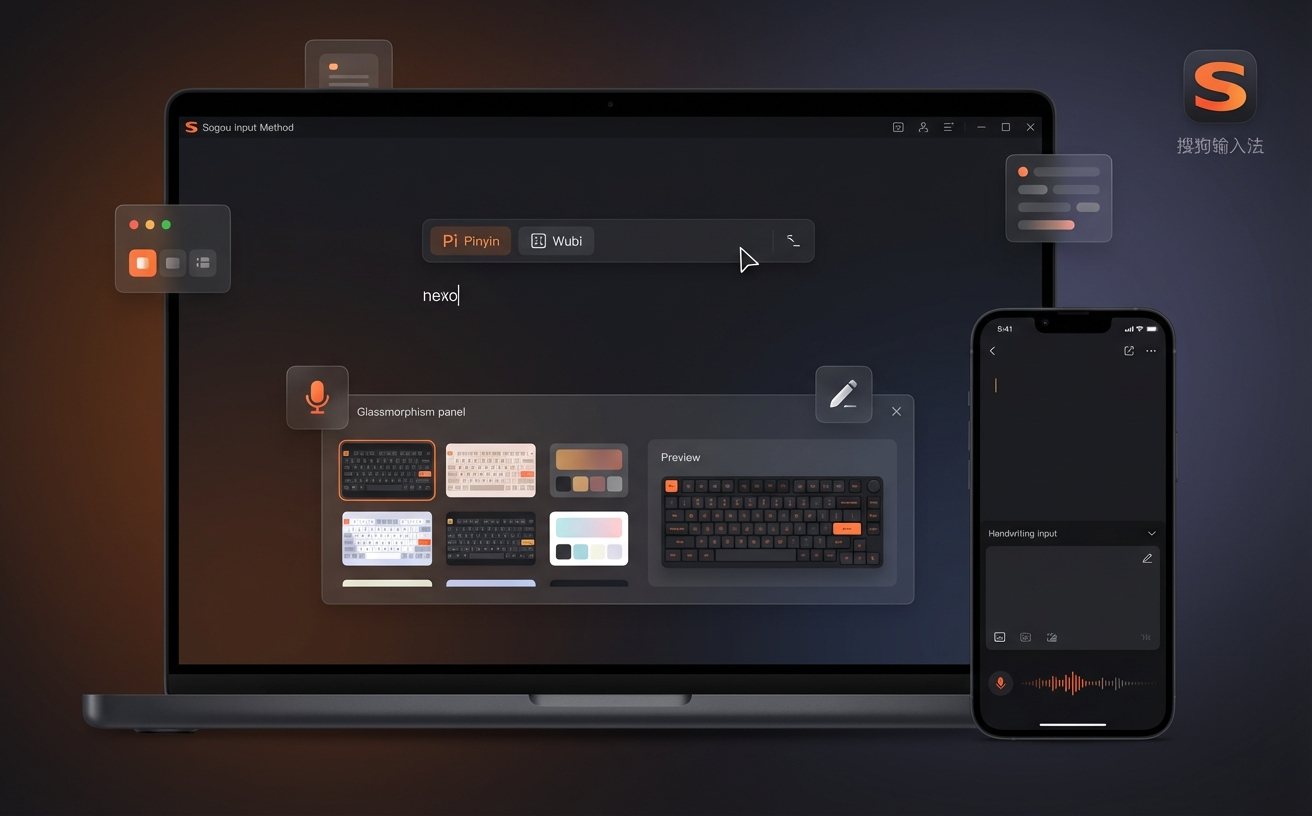
在部分 Chromium 内核浏览器(如 Chrome 122+ 版本)或特定企业级 OA 软件中,用户可能会遇到输入框频频失去焦点,或者候选词窗口漂移到屏幕边缘的兼容性故障。这往往是因为输入法的注入钩子(Hook)被目标软件的安全沙箱拦截。针对此类兼容性异常,本期搜狗输入法 202610 周效率实践清单给出的对策是:进入“属性设置”-“外观”-“显示设置”,勾选“候选窗口跟随光标”,并尝试切换不同的皮肤引擎。如果问题仅在特定软件中出现,建议在输入法的“高级”设置中,将该软件加入“不使用搜狗输入法的程序”黑名单。
终极自救:无损恢复默认设置与词库重建
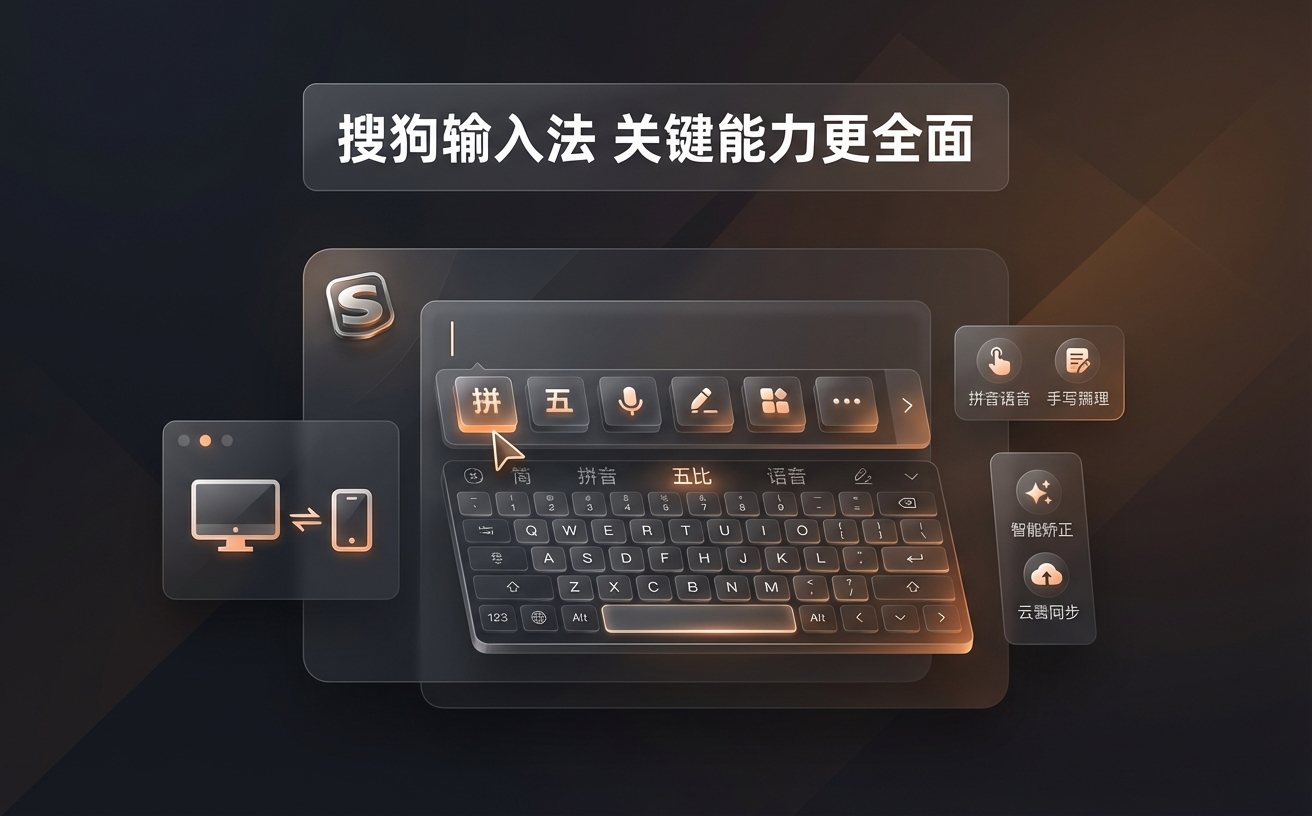
当遭遇输入法彻底崩溃、无法唤出状态栏或设置界面乱码时,“恢复默认”是最后的防线。但很多用户担心此举会清空多年积累的个人词库。正确的无损恢复流程如下:首先,在断网状态下进入搜狗输入法的“词库”管理界面,将“个人本地词库”导出为 .scel 或 .txt 格式备份。接着,使用官方自带的“输入法修复器”(可在安装目录下找到 SogouInput\VERSION\SogouRepair.exe)执行一键修复,勾选“恢复默认设置”并清理注册表残留。修复完成后重启电脑,再将此前备份的词库文件重新导入,即可完美保留专属输入习惯。
常见问题
为什么升级系统后,状态栏经常莫名消失,按 Ctrl+Space 也唤不出来?
这通常是由于系统语言栏进程(ctfmon.exe)未正常启动或被安全软件强行挂起。您可以按下 Win+R 键,输入 ctfmon.exe 并回车手动拉起进程。若需根治,请在注册表 Run 节点下检查该进程的开机自启状态。
遇到“词库加载失败,请检查网络或重试”的弹窗,除了重装还能怎么救?
无需重装。该报错多因本地词库数据库文件(.bin)读写权限受限或文件损坏引起。请进入 %appdata%\SogouPY\scd 目录,删除体积异常(如 0KB)的临时文件,然后右键状态栏选择“手动同步词库”即可强制重建索引。
开启云联想后打字反而变慢,甚至出现吞字,是网络问题还是软件Bug?
极大概率是 DNS 解析延迟导致的云端请求超时。搜狗输入法在等待云端返回结果时若遇到网络阻塞,会引发本地线程卡顿。建议在“属性设置-高级”中调低云拼音的触发灵敏度,或临时更改电脑的 DNS 服务器地址来测试是否恢复流畅。
总结
遇到无法自行解决的深层故障?请访问搜狗输入法官方服务中心下载最新稳定版,或查阅更多历史版本的兼容性排查指南,让您的每一次敲击都精准无误。