搜狗输入法教程:故障排查、兼容修复与设置恢复一步到位
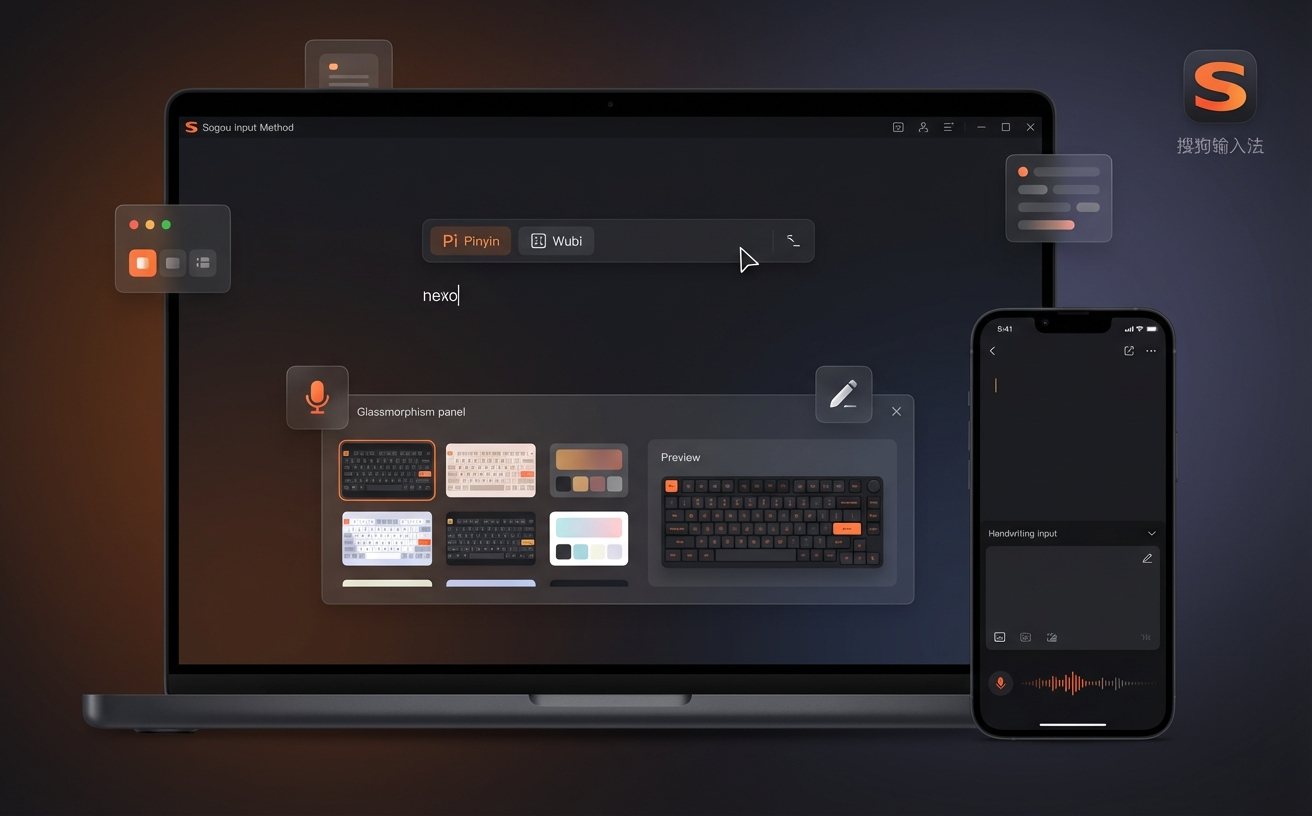
这份“搜狗输入法教程”面向正在遇到故障的用户,聚焦输入无响应、候选栏异常、快捷键冲突、升级后卡顿等高频问题。内容按“先定位再修复”的思路展开,提供可直接执行的路径、参数与验证方法,并覆盖恢复默认设置、词库备份与兼容性检查,帮助你在不重装系统的前提下快速恢复稳定输入。
如果你正被“打字卡顿、切不出中文、候选框不见了”困扰,按下面的排查顺序执行,通常 10-20 分钟就能定位并修复。
先做3分钟定位:分清输入法故障类型再下手
很多人一上来就重装,结果问题反复。更高效的方法是先确认现象:A 类是“能切换中英文但不出候选词”,B 类是“候选词正常但按键延迟明显”,C 类是“快捷键失效无法切换”。在 Windows 11 23H2 可先用记事本测试,排除应用本身干扰;再查看系统设置中的“时间和语言-语言和区域-中文(简体)-键盘”,确认搜狗仍是已启用键盘。若只在某一个软件异常,优先判定为兼容冲突;若全局异常,再进入输入法设置中心做修复。这个步骤能避免误判,尤其适合升级系统后突然出问题的场景。
真实场景1:微信能打字、浏览器却无响应,怎么修
这是典型的进程权限或注入冲突。先关闭浏览器扩展和剪贴板增强工具,再重启搜狗输入法进程(任务管理器结束后自动拉起)。接着在搜狗设置里检查“快捷输入/云候选”是否异常占用,临时关闭后复测。若你在企业环境使用安全软件,需把搜狗主程序加入白名单,否则会出现“输入光标在闪但不出字”。实操上可按“记事本正常、Edge 异常、微信正常”的对比法判断:两款正常一款异常,优先处理应用兼容;三款都异常,再做输入法重置。这个判断逻辑比盲目重装更稳,也更省时间。
真实场景2:游戏或远程桌面里切不出中文,重点看热键与模式
全屏游戏、远程桌面和虚拟机常见“Shift 切了但还是英文”。先检查搜狗热键是否与软件冲突,建议将中英文切换从默认组合改为单独“Shift”或“Ctrl+空格”之一,不要与游戏技能键重叠。再确认“英文输入模式记忆”是否开启,部分版本会记住上次窗口状态,导致你以为切换失败。若在远程桌面中异常,优先改用窗口化并关闭“独占全屏”,再测试候选栏是否恢复。对于搜狗输入法 13.12 及以上版本,热键修改后建议注销一次账号或重启客户端,确保配置写入成功,避免重启电脑后回滚。
设置异常与卡顿:恢复默认前先备份,再做分步回滚
当出现候选词排序混乱、皮肤加载慢、首字母联想失真时,不建议一次清空全部。先在词库管理中导出自定义词库,再执行“恢复默认设置”,这样能保留常用专业词。恢复后先只改三项关键参数:候选词数量(建议 5-9)、模糊音开关(按地区口音决定)、云输入(网络差时可先关)。每改一项就用固定句子测试 30 秒,确认是否引入新问题。若恢复后仍卡顿,检查是否存在旧版残留文件与多输入法并存冲突,保持一个主输入法最稳定。这个分步法可减少“修好了A又坏了B”的连锁问题。
常见问题
已经重装过一次,为什么搜狗输入法还是偶发失灵?
重装只能替换程序文件,不能自动清理系统级热键冲突、第三方安全拦截和旧配置残留。先做对比测试:记事本、浏览器、聊天软件各测一次;若仅单应用异常,处理兼容与权限;若全局异常,再重置输入法配置并重启相关进程。
候选栏突然不见,但确实在中文模式,应该先改哪一项?
先检查是否误开启“极简状态”或候选窗透明度过高,再看显示缩放比例是否异常(如 125% 与多屏混用)。这类问题通常不是词库损坏,而是界面渲染参数错位。先恢复界面设置,再决定是否做完整重置。
恢复默认后,之前常打的行业词还能找回吗?
可以,前提是提前导出过自定义词库。建议先导出本地词库,再恢复默认,最后按需导回。若没有备份,可登录同一账号尝试同步云词库,但同步结果受最近一次成功上传时间影响,不一定覆盖全部本地新词。
总结
立即前往搜狗输入法官网下载安装最新版本,或进入帮助中心查看兼容性与故障排查文档,按本文步骤逐项检查,尽快恢复稳定输入。
相关阅读:搜狗输入法教程,搜狗输入法教程使用技巧