搜狗输入法 面向遇到故障的用户的使用技巧 202603:从卡顿、冲突到恢复默认的实战排查
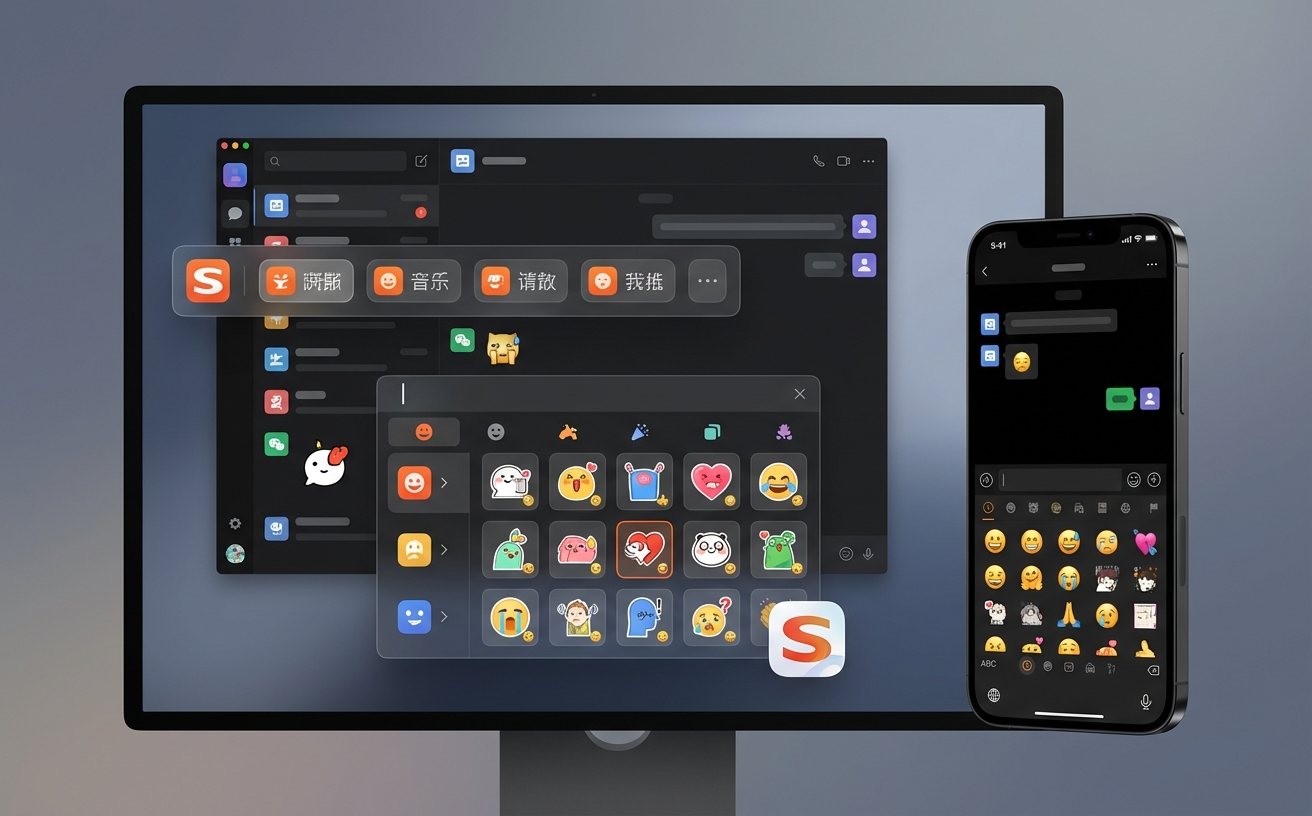
当搜狗输入法突然不出字、候选栏消失、切换快捷键失灵时,盲目重装往往最耗时。本指南围绕 2026 年常见故障场景,提供可执行的分层排查路径:先判断是输入法服务、应用兼容还是个性化配置异常,再按系统版本、参数开关与日志线索逐步收敛问题。文中包含办公软件冲突、游戏全屏输入异常等真实案例,并给出恢复默认与数据保留的平衡方案,适合需要快速恢复工作的用户。
遇到输入法问题时,先别急着卸载。按“现象分层—版本核对—参数回滚—最小化复现”四步走,通常 10-20 分钟就能定位大多数故障源。下面给出可直接照做的操作清单。
先做 3 分钟分层定位:到底是输入法坏了,还是当前软件拦截了输入
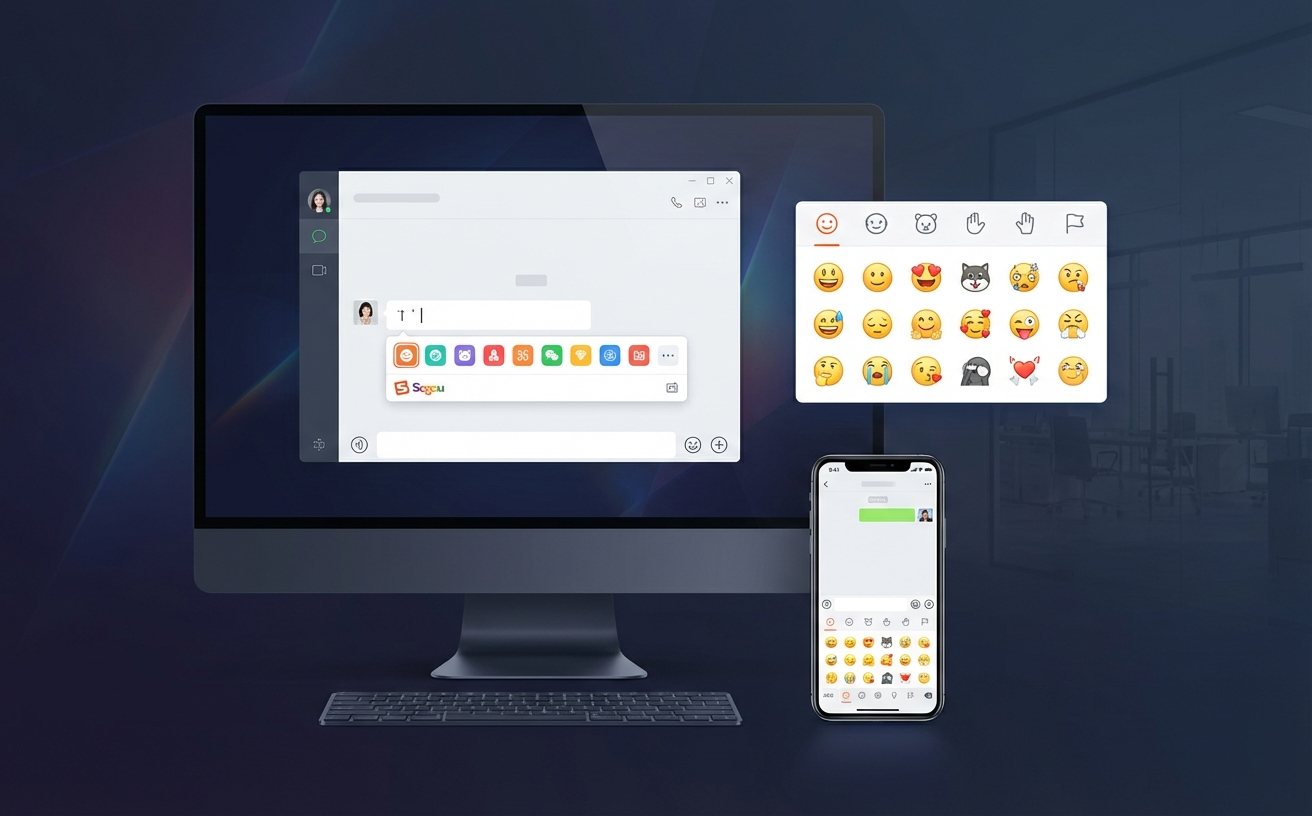
先在两个环境做对照:系统自带记事本和你出问题的目标软件。如果记事本可正常出字,而目标软件无法输入,多半是兼容性或快捷键冲突,不是输入法核心损坏。真实场景:用户在企业微信里只能打英文,切到记事本中文正常,最终定位为“Ctrl+Shift”被远程会议插件占用。处理方式是把搜狗切换键改为“Shift”或“Ctrl+空格”,并在插件里关闭全局热键。再检查任务栏语言栏是否可切换、候选窗是否被隐藏到屏幕边缘,这一步能排掉约一半“突然不能打字”的误判。
兼容性与版本核对:优先确认系统版本、输入法版本、输入框类型
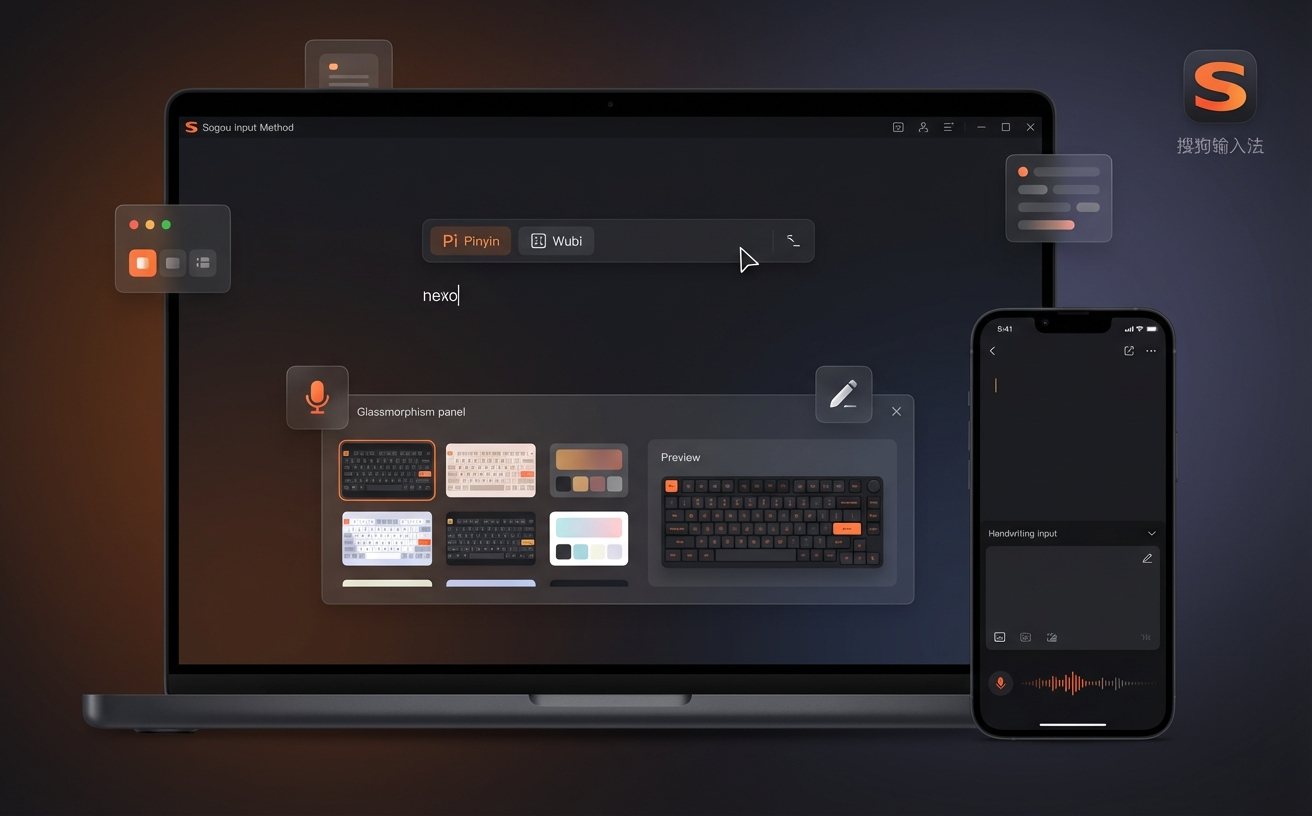
请先记录三项信息:Windows 版本(如 Windows 11 23H2)、搜狗输入法版本(如 14.6.x)、故障软件版本。可验证信息越完整,越容易复现。真实场景:在某些老版 Win32 编辑器中,候选栏不跟随光标,原因是程序仅部分支持 TSF 输入框。解决时可在搜狗“高级设置”中切换到兼容模式,再重启目标软件测试。若问题只在更新后出现,先回看最近 7 天系统补丁与输入法升级记录;按“只回退一个变量”的原则操作,例如先回退输入法小版本,再观察是否恢复,避免多个改动叠加导致无法判断根因。
设置异常别硬扛:保留词库后恢复默认,再按最少项回配
长期自定义会让配置逐步复杂,异常往往来自某个冷门选项。建议先导出个人词库,再执行“恢复默认设置”,然后仅恢复必需项:输入习惯、候选数量、快捷键。可先将候选数设为 5,关闭不常用扩展(如剪贴板联想、跨屏候选窗吸附)观察 1 天稳定性。若恢复默认后立即正常,说明问题在配置层而非程序层。注意不要一次性把旧配置全量导回,否则会把故障一并带回。排查时建议记录“改动时间-改动项-结果”三列,便于快速回滚到最后稳定状态。
卡顿与崩溃的高效处理:清缓存、查冲突、做最小化复现
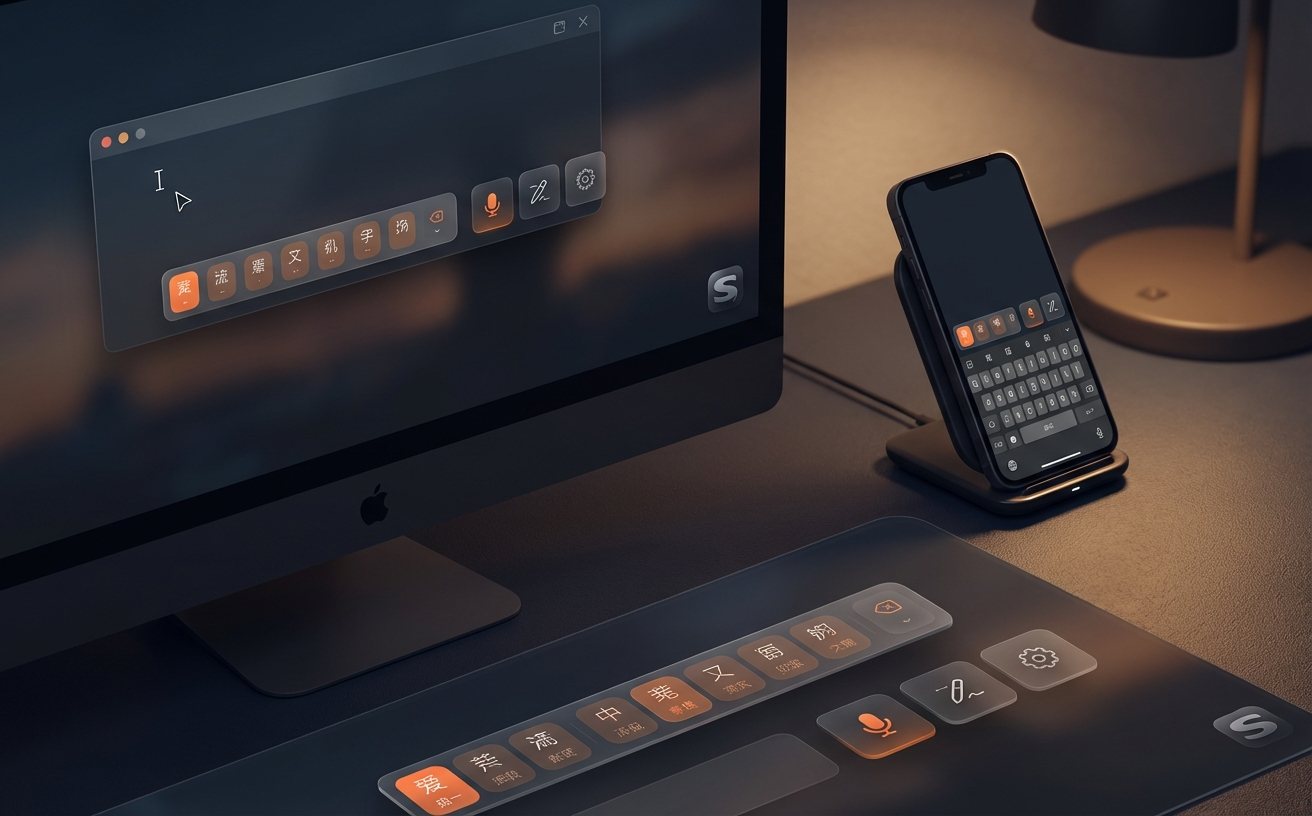
出现输入延迟超过 1 秒、候选窗闪退或 CPU 突增时,按顺序做三件事:先清理输入法缓存并重启进程;再在干净启动环境下测试,排除第三方安全软件或录屏工具注入;最后做最小化复现。真实场景:用户在全屏游戏切桌面后无法唤起候选栏,日志显示与屏幕叠加层冲突,关闭游戏覆盖层后恢复。另一个场景是 WPS 长文档中频繁卡顿,最终发现云同步词库网络重试导致阻塞,临时关闭云词同步后延迟从 1200ms 降到约 150ms。先确保可用,再逐项恢复功能,是最快复工策略。
常见问题
明明切到中文了却一直出英文,为什么只在会议软件里发生?
这通常是会议软件或其插件抢占了全局热键,导致中英文状态被反复改写。先在记事本验证中文输入是否正常;若正常,把搜狗切换键改成不冲突组合,并在会议软件设置中关闭全局快捷键或悬浮工具条热键。完成后重启会议软件再测。
恢复默认会不会把我常用缩写和行业词全弄丢?
不会,只要先导出个人词库再恢复默认。建议先备份词库文件与自定义短语,然后执行恢复。恢复后先导入词库,不要立刻导入全部旧配置;先验证基础输入稳定,再按需恢复个性化选项,这样既保留资产也能避免故障复发。
更新后才变卡,必须回退旧版吗,还是有更稳妥办法?
不一定要立刻回退。先确认是否是单一应用卡顿,再关闭高占用扩展功能(云词同步、剪贴板联想等)做对照测试;若仅某软件异常,优先调兼容模式。只有在多应用普遍异常且可稳定复现时,再回退到上一个稳定小版本,并保留版本号与复现步骤便于后续升级验证。
总结
想快速恢复稳定输入?立即下载最新版搜狗输入法并查看官方故障排查页,按“版本核对—兼容模式—恢复默认—功能回配”流程操作;也可收藏本文,遇到异常时 10 分钟内完成自检。
相关阅读:搜狗输入法 面向遇到故障的用户的使用技巧 202603,搜狗输入法 面向遇到故障的用户的使用技巧 202603使用技巧,搜狗输入法 面向遇到故障的用户的使用技巧 202