搜狗输入法下载后频繁报错?一文完成安装、兼容与恢复设置排查
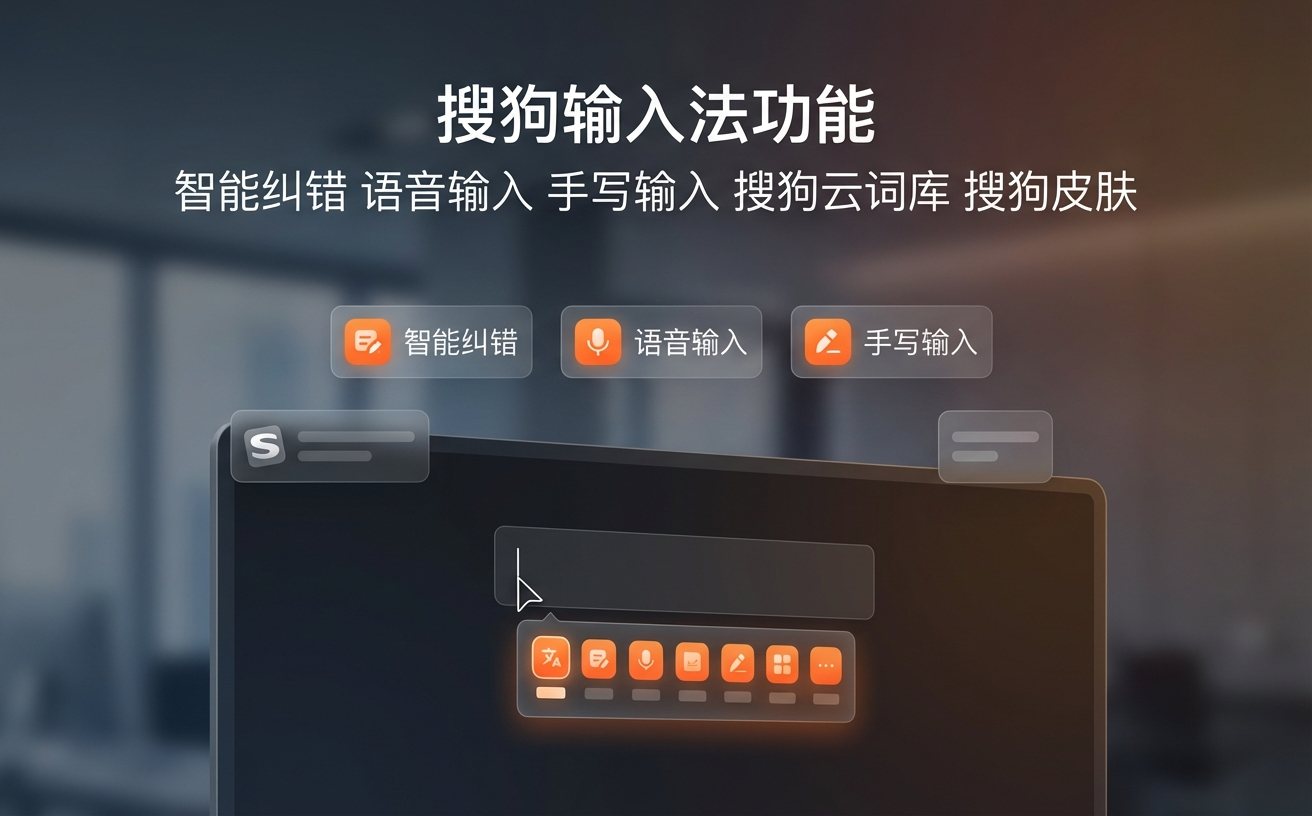
想要“搜狗输入法下载”后立刻可用,关键不只在安装速度,更在兼容检查与异常预案是否到位。本文围绕故障用户最常见的问题:安装失败、无法切换中文、候选框错位、输入卡顿、词库不同步与误改设置,给出可直接执行的排查顺序,并附重装前备份与恢复默认步骤,帮助你在最短时间内恢复稳定输入。
如果你是“刚下载就出问题”的用户,不必反复卸载重装。按下面的顺序排查,通常 10-20 分钟即可定位原因并恢复可用状态。
先做三项校验:版本、来源、系统环境
进入下载页后先确认系统版本,再选对应安装包:Windows 10 22H2、Windows 11 23H2 与 macOS 13/14 的兼容表现差异明显。下载完成不要急着双击,先看文件属性里的数字签名是否为“北京搜狗科技发展有限公司”,并核对下载页展示的更新时间,避免用到旧包或第三方修改包。安装前建议暂时退出同类输入法与安全拦截工具,减少“安装中止”或“组件注册失败”。这一步能直接排除一半以上的下载后故障。
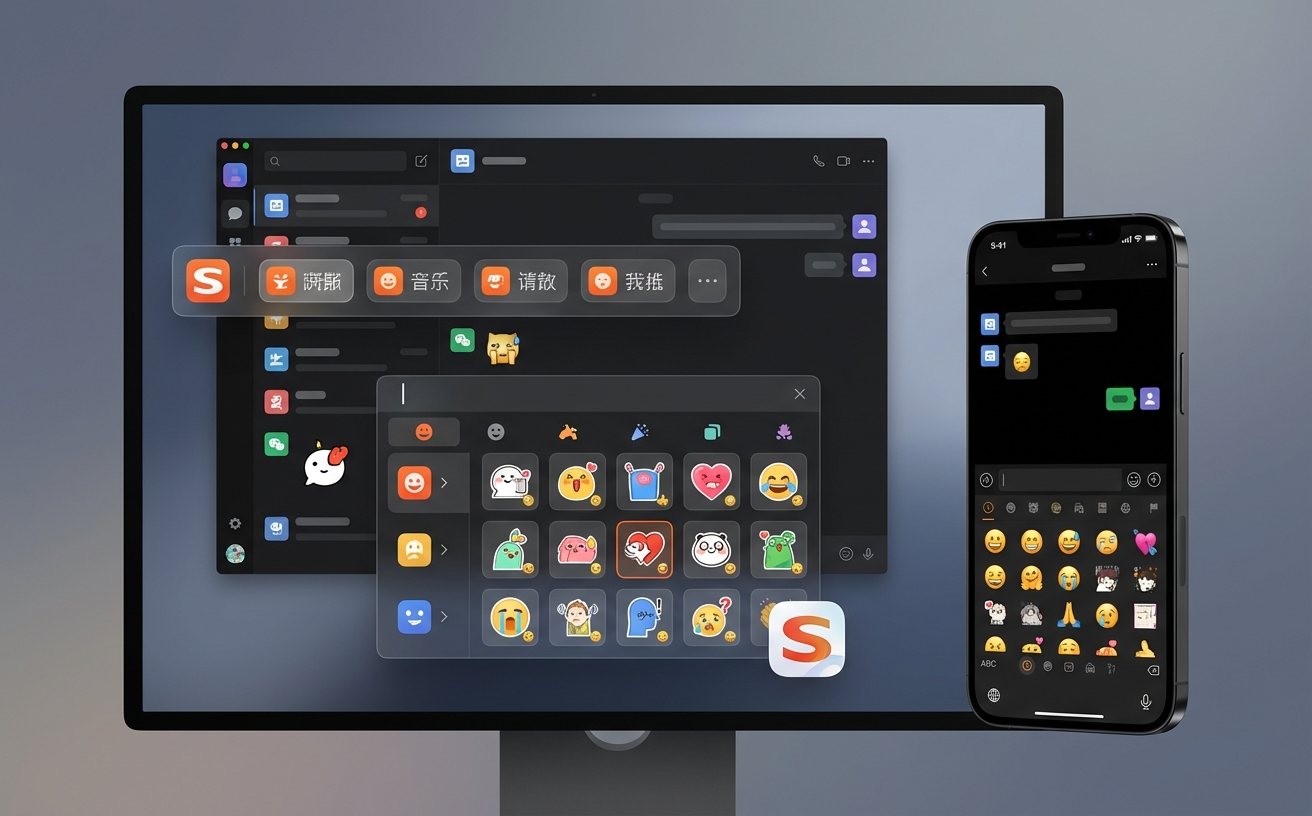
场景一:安装成功却打不出中文,按键像失灵
真实高频问题是“图标在、中文出不来”。先按 Ctrl+Shift 或 Win+Space 检查是否切到搜狗,再进入系统语言设置确认搜狗已在输入法列表且处于启用状态。若你在远程桌面、游戏全屏或虚拟机内输入,快捷键可能被宿主系统拦截,可把中英文切换改为 Shift,并关闭与其他软件冲突的热键。另一个常见细节是升级后保留了旧键位文件,导致切换失效;在搜狗设置里执行“恢复默认键位”后重启应用,通常立即恢复。
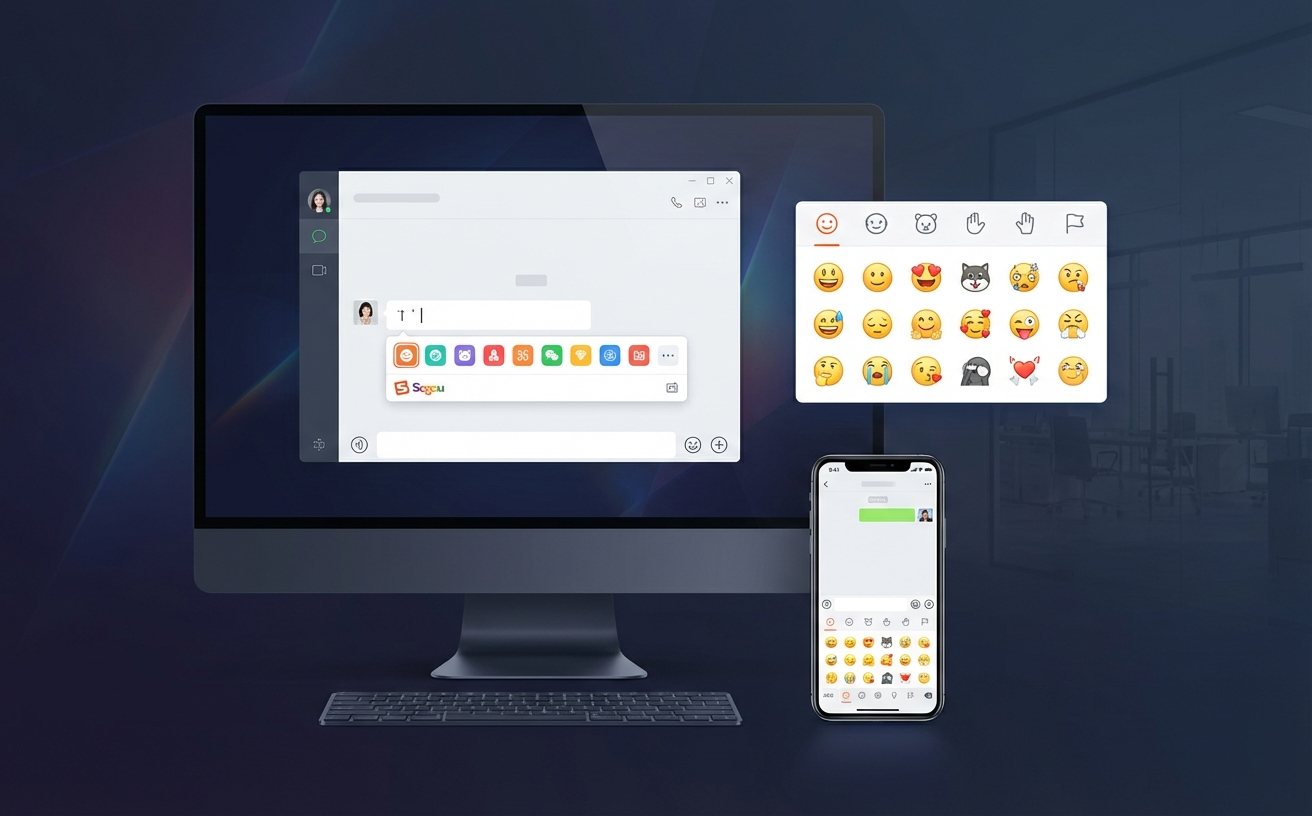
场景二:候选框乱跳、卡顿,尤其在微信/办公软件里异常
候选框不跟随光标、选词延迟 1-2 秒,多出现在聊天与文档混用场景。先在搜狗设置中关闭“跨屏候选窗跟随优化”或相关实验选项,再把候选词数量从默认 5 调到 7 或 9,减少翻页与重绘压力。若问题只在某个软件出现,重点检查该软件是否“以管理员身份运行”;输入法与目标程序权限不一致会导致候选窗定位异常。实测在双显示器且缩放比例不同(如 125% + 100%)时最易复现,统一缩放比例后稳定性明显提升。
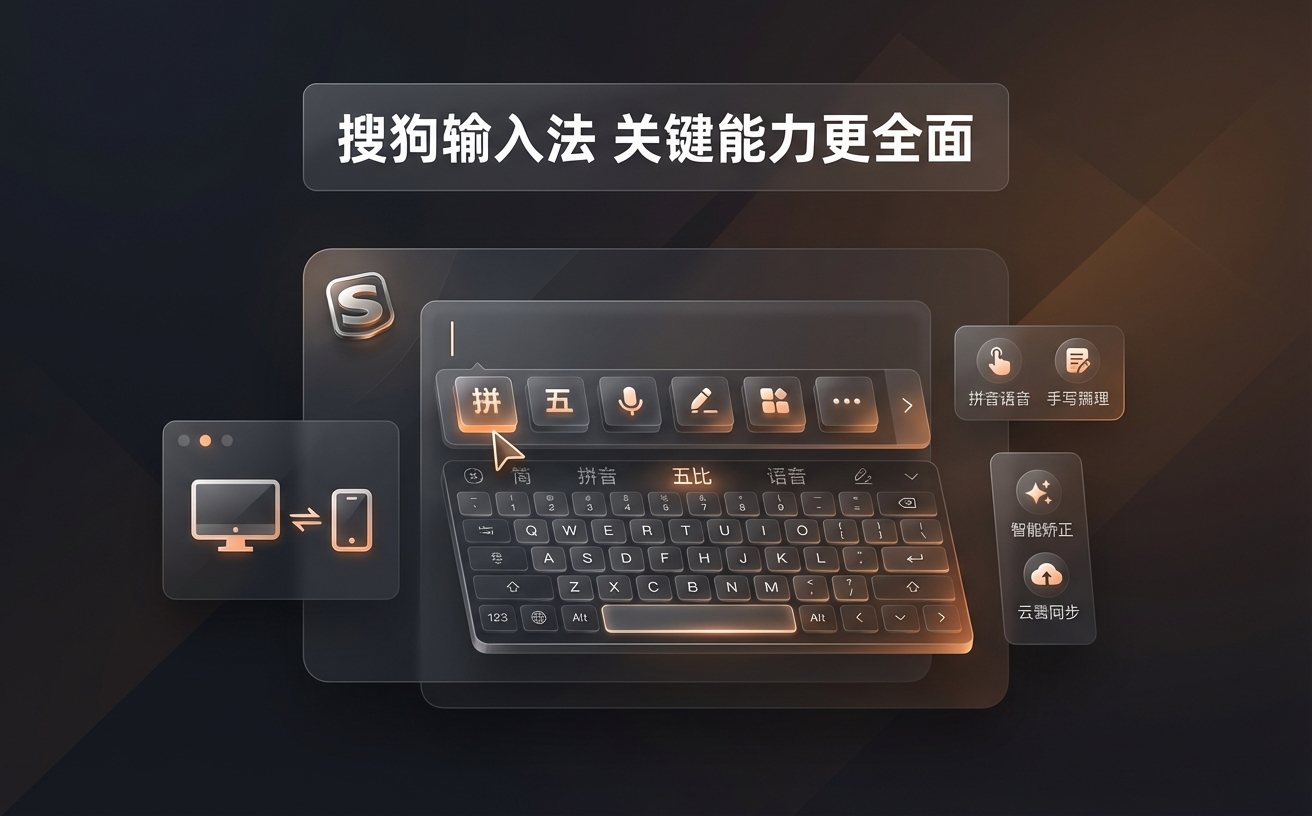
词库不同步与设置错乱:先备份,再恢复默认
出现“自定义短语丢失”“云词不同步”时,不要先卸载。先在搜狗账户里确认登录状态与网络可达性,再导出用户词库和自定义短语做本地备份。若近期修改过皮肤、按键、候选设置导致整体异常,优先使用“恢复默认设置”,只重置配置而不删词库。仍无效再执行干净重装:卸载后删除残留配置目录,再安装最新版并导入备份。这样做能避免反复安装却一直继承旧故障配置,是故障站点最推荐的闭环处理方式。
常见问题
重装了好几次还是提示“安装中止”,到底该先查哪一步?
先查安装包来源和签名,再查系统权限与安全软件拦截记录。很多“中止”并非安装包损坏,而是被防护策略阻止写入。建议临时关闭实时防护、右键“以管理员身份运行”安装程序,并确认系统盘剩余空间充足后再试。
为什么在浏览器能正常输入,到微信或钉钉里就候选框错位?
这通常是程序渲染方式或权限级别不一致导致。先统一显示缩放比例,再让输入法和目标软件保持同级权限;若仅在个别应用复现,关闭输入法中的候选窗高级跟随选项,通常可解决定位漂移与闪烁问题。
恢复默认后担心个性词库丢失,怎样操作更稳妥?
先导出用户词库和自定义短语,再执行恢复默认。恢复默认主要重置皮肤、快捷键与界面参数,不等于清空账号词库。若需要重装,优先使用“卸载-清残留-重装-导入备份”顺序,能最大程度保留你的输入习惯。
总结
立即前往官方渠道完成搜狗输入法下载,并按文中排查清单逐项检查;如果你正遇到特定报错,继续查看对应故障专题可更快定位并修复。