搜狗输入法 恢复默认 下载与安装指南 202603 - 快速解决设置异常与配置错误
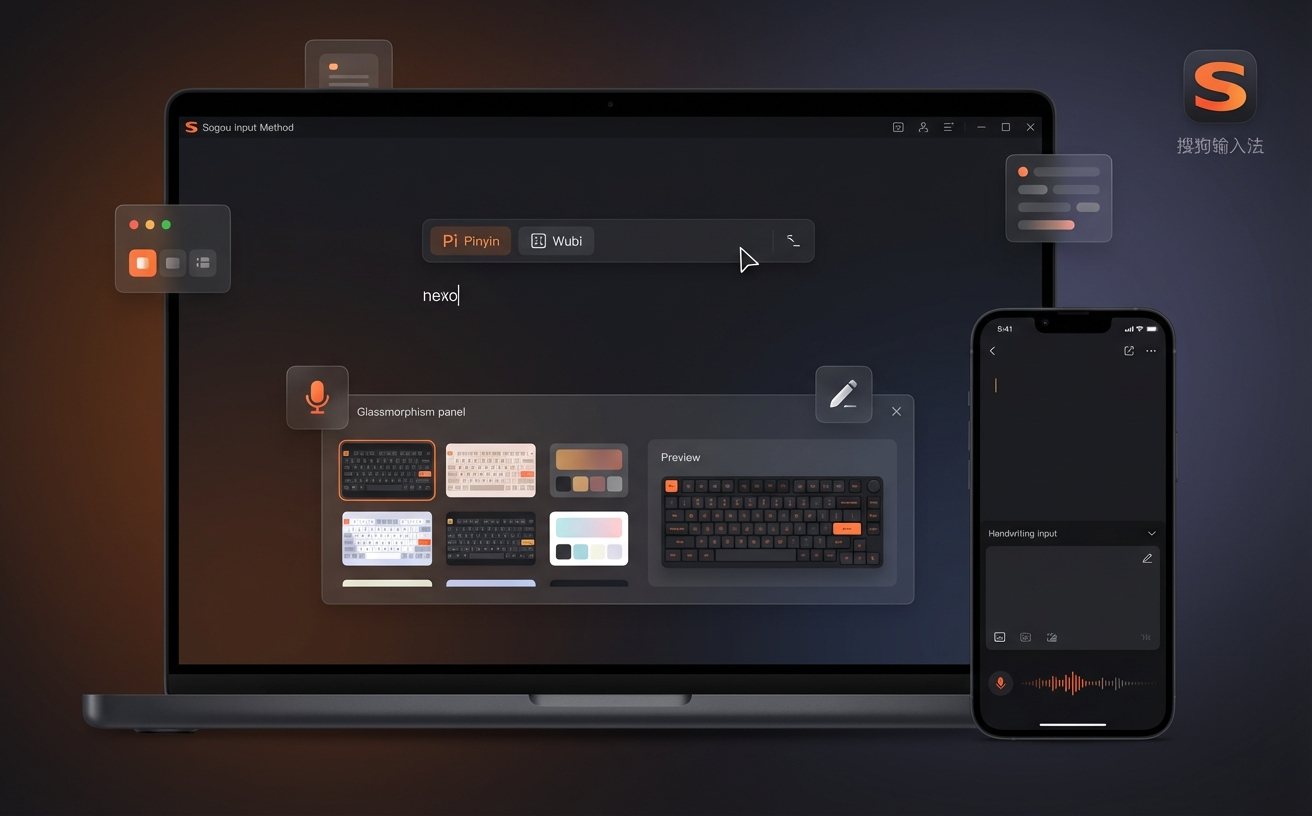
搜狗输入法在长期使用后可能出现快捷键冲突、候选词异常、皮肤加载失败等问题,恢复默认设置是最直接的解决方案。本指南针对2026年3月最新版本(v14.8及以上),提供完整的恢复默认操作流程、下载安装步骤,以及常见故障的排查方法。无论是误删配置文件、第三方工具冲突还是系统升级后的兼容性问题,都能在这里找到对应的解决方案。
当搜狗输入法出现候选框位置错乱、自定义短语失效、或升级后无法正常切换中英文时,恢复默认设置往往比逐项排查更高效。本文基于2026年3月官方稳定版(v14.8.0.9127),从下载安装到配置重置,提供可操作的故障解决路径。
为什么需要恢复默认:三类高发故障场景
第一类是快捷键冲突导致的切换失灵。例如用户安装了AutoHotkey或Vim插件后,Ctrl+Space被占用,搜狗无法响应。此时注册表残留项(HKEY_CURRENT_USER\Software\SogouInput\HotKey)可能记录了错误绑定。第二类是词库损坏引发的候选词重复或乱码。在C:\Users\[用户名]\AppData\Roaming\SogouInput\目录下,如果sgim.db文件超过500MB或出现锁定状态,会导致联想功能异常。第三类是系统升级后的兼容性问题,Windows 11 23H2版本曾出现搜狗状态栏透明度异常的bug,官方在v14.7.1通过重置渲染参数修复。这些场景下,手动调整单项设置往往治标不治本,完整恢复默认配置能一次性清除冲突源。
官方渠道下载与版本选择(2026年3月)
访问搜狗输入法官网(pinyin.sogou.com),首页「立即下载」按钮默认提供智能版(含广告推荐)。若需纯净版,需点击下载页面底部「更多版本」链接,选择「去广告精简版」(文件名sogou_pinyin_148a.exe,大小约68MB)。注意v14.8版本要求Windows 10 1809及以上系统,XP/Win7用户需下载归档区的v9.9经典版。下载完成后右键安装包选择「属性」-「数字签名」,验证签发者为「Beijing Sogou Technology Development Co., Ltd.」且时间戳在2026年2月之后,避免下载到第三方篡改版本。安装时取消勾选「搜狗浏览器」和「搜狗壁纸」捆绑项,选择自定义安装路径可避免后续卸载时遗留C盘文件。
三步完成配置重置与数据备份
第一步:在任务栏搜狗图标右键选择「设置属性」-「高级」-「系统功能快捷键」,截图保存当前自定义快捷键(尤其是中英文切换和简繁切换键)。第二步:关闭所有输入法相关进程。打开任务管理器(Ctrl+Shift+Esc),结束SogouCloud.exe、SGTool.exe等进程,否则配置文件会被占用无法删除。第三步:导航至C:\Users\[用户名]\AppData\Roaming\SogouInput\,将整个文件夹重命名为SogouInput_backup_20260305(用当天日期标记)。重启电脑后,搜狗会自动生成全新配置文件夹,所有设置恢复出厂状态。此时词库为空,需在「词库管理」中重新下载常用分类词库。若之前有自定义短语,可从备份文件夹的phrase.ini中复制粘贴到新配置目录。

恢复后的必做优化与兼容性检查
恢复默认后首次使用,建议立即关闭三项高风险功能:「属性设置」-「按键」中取消「中文时使用英文标点」(避免在代码编辑器中误触发);「外观」中禁用「动态皮肤」(减少GPU占用,解决部分笔记本卡顿);「账号」中退出登录(防止云端同步覆盖本地配置)。针对多显示器用户,需在「高级」-「候选窗口」中勾选「跟随光标」并设置偏移量为10像素,否则在副屏输入时候选框可能显示在主屏。如果使用Obsidian、Typora等Markdown编辑器,需在「应用」-「应用兼容性」中添加对应exe路径,启用「纯文本模式」避免自动补全干扰。最后在命令提示符运行sfc /scannow检查系统文件完整性,确保输入法框架组件未损坏。
常见问题
恢复默认后自定义短语和皮肤会丢失吗?
会丢失,但可提前备份。自定义短语存储在AppData\Roaming\SogouInput\phrase.ini文件中,皮肤文件在skin文件夹。恢复默认前将这两个文件复制到桌面,操作完成后粘贴回新生成的配置目录即可恢复。注意phrase.ini需用UTF-8编码打开检查是否有乱码,损坏的条目需手动删除。
为什么删除配置文件夹后重启仍然保留旧设置?
可能是注册表缓存导致。按Win+R输入regedit,定位到HKEY_CURRENT_USER\Software\SogouInput,右键删除整个项。同时检查HKEY_LOCAL_MACHINE\SOFTWARE\SogouInput是否存在残留,删除后重启生效。部分企业版系统可能有组策略限制,需联系IT管理员解除。
恢复默认后在Chrome浏览器中仍然无法输入中文怎么办?
Chrome 121版本后启用了新的输入法API,需在搜狗设置中启用兼容模式。打开「属性设置」-「高级」-「兼容性」,勾选「使用TSF框架」并重启浏览器。如果问题依旧,在Chrome地址栏输入chrome://flags,搜索「Windows IME」,将状态改为Disabled后重启浏览器。这是Chromium内核与Windows输入法服务的已知冲突,预计在Chrome 125版本修复。
总结
立即访问搜狗输入法官网下载最新版本,或在设置中心查看完整故障排查文档。遇到本文未覆盖的问题,可在官方论坛「技术支持」板块发帖获取工程师协助。
相关阅读:搜狗输入法 恢复默认 下载与安装指南 202603,搜狗输入法 恢复默认 下载与安装指南 202603使用技巧,搜狗输入法 面向遇到故障的用户的使用技巧 202